 PurelyViolin
A way to uninstall PurelyViolin from your computer
This page contains detailed information on how to uninstall PurelyViolin for Windows. It was created for Windows by Music Future. Take a look here for more info on Music Future. The application is usually placed in the C:\Program Files (x86)\PurelyViolin directory (same installation drive as Windows). You can remove PurelyViolin by clicking on the Start menu of Windows and pasting the command line msiexec /qb /x {CEBBFBC1-22A2-FB54-5BE5-7C9A3710B0F4}. Keep in mind that you might receive a notification for admin rights. PurelyViolin's primary file takes around 139.00 KB (142336 bytes) and is called PurelyViolin.exe.PurelyViolin installs the following the executables on your PC, taking about 139.00 KB (142336 bytes) on disk.
- PurelyViolin.exe (139.00 KB)
The current web page applies to PurelyViolin version 3.3.0 alone. PurelyViolin has the habit of leaving behind some leftovers.
Directories found on disk:
- C:\Program Files (x86)\PurelyViolin
- C:\Users\%user%\AppData\Roaming\com.purelyviolin.desktop
Check for and remove the following files from your disk when you uninstall PurelyViolin:
- C:\Program Files (x86)\PurelyViolin\backgrounds\RGB_16_Million.gif
- C:\Program Files (x86)\PurelyViolin\icons\PurelyAcousticGuitar_1024.png
- C:\Program Files (x86)\PurelyViolin\icons\PurelyAcousticGuitar_114.png
- C:\Program Files (x86)\PurelyViolin\icons\PurelyAcousticGuitar_128.png
- C:\Program Files (x86)\PurelyViolin\icons\PurelyAcousticGuitar_152.png
- C:\Program Files (x86)\PurelyViolin\icons\PurelyAcousticGuitar_16.png
- C:\Program Files (x86)\PurelyViolin\icons\PurelyAcousticGuitar_256.png
- C:\Program Files (x86)\PurelyViolin\icons\PurelyAcousticGuitar_32.png
- C:\Program Files (x86)\PurelyViolin\icons\PurelyAcousticGuitar_48.png
- C:\Program Files (x86)\PurelyViolin\icons\PurelyAcousticGuitar_512.png
- C:\Program Files (x86)\PurelyViolin\icons\PurelyAcousticGuitar_64.png
- C:\Program Files (x86)\PurelyViolin\icons\PurelyAcousticGuitar_72.png
- C:\Program Files (x86)\PurelyViolin\icons\PurelyAcousticGuitar_76.png
- C:\Program Files (x86)\PurelyViolin\icons\PurelyBanjo_1024.png
- C:\Program Files (x86)\PurelyViolin\icons\PurelyBanjo_114.png
- C:\Program Files (x86)\PurelyViolin\icons\PurelyBanjo_128.png
- C:\Program Files (x86)\PurelyViolin\icons\PurelyBanjo_152.png
- C:\Program Files (x86)\PurelyViolin\icons\PurelyBanjo_16.png
- C:\Program Files (x86)\PurelyViolin\icons\PurelyBanjo_256.png
- C:\Program Files (x86)\PurelyViolin\icons\PurelyBanjo_32.png
- C:\Program Files (x86)\PurelyViolin\icons\PurelyBanjo_48.png
- C:\Program Files (x86)\PurelyViolin\icons\PurelyBanjo_512.png
- C:\Program Files (x86)\PurelyViolin\icons\PurelyBanjo_64.png
- C:\Program Files (x86)\PurelyViolin\icons\PurelyBanjo_72.png
- C:\Program Files (x86)\PurelyViolin\icons\PurelyBanjo_76.png
- C:\Program Files (x86)\PurelyViolin\icons\PurelyBassGuitar_1024.png
- C:\Program Files (x86)\PurelyViolin\icons\PurelyBassGuitar_114.png
- C:\Program Files (x86)\PurelyViolin\icons\PurelyBassGuitar_128.png
- C:\Program Files (x86)\PurelyViolin\icons\PurelyBassGuitar_152.png
- C:\Program Files (x86)\PurelyViolin\icons\PurelyBassGuitar_16.png
- C:\Program Files (x86)\PurelyViolin\icons\PurelyBassGuitar_256.png
- C:\Program Files (x86)\PurelyViolin\icons\PurelyBassGuitar_32.png
- C:\Program Files (x86)\PurelyViolin\icons\PurelyBassGuitar_48.png
- C:\Program Files (x86)\PurelyViolin\icons\PurelyBassGuitar_512.png
- C:\Program Files (x86)\PurelyViolin\icons\PurelyBassGuitar_64.png
- C:\Program Files (x86)\PurelyViolin\icons\PurelyBassGuitar_72.png
- C:\Program Files (x86)\PurelyViolin\icons\PurelyBassGuitar_76.png
- C:\Program Files (x86)\PurelyViolin\icons\PurelyBouzouki_1024.png
- C:\Program Files (x86)\PurelyViolin\icons\PurelyBouzouki_114.png
- C:\Program Files (x86)\PurelyViolin\icons\PurelyBouzouki_128.png
- C:\Program Files (x86)\PurelyViolin\icons\PurelyBouzouki_152.png
- C:\Program Files (x86)\PurelyViolin\icons\PurelyBouzouki_16.png
- C:\Program Files (x86)\PurelyViolin\icons\PurelyBouzouki_256.png
- C:\Program Files (x86)\PurelyViolin\icons\PurelyBouzouki_32.png
- C:\Program Files (x86)\PurelyViolin\icons\PurelyBouzouki_48.png
- C:\Program Files (x86)\PurelyViolin\icons\PurelyBouzouki_512.png
- C:\Program Files (x86)\PurelyViolin\icons\PurelyBouzouki_64.png
- C:\Program Files (x86)\PurelyViolin\icons\PurelyBouzouki_72.png
- C:\Program Files (x86)\PurelyViolin\icons\PurelyBouzouki_76.png
- C:\Program Files (x86)\PurelyViolin\icons\PurelyCello_1024.png
- C:\Program Files (x86)\PurelyViolin\icons\PurelyCello_114.png
- C:\Program Files (x86)\PurelyViolin\icons\PurelyCello_128.png
- C:\Program Files (x86)\PurelyViolin\icons\PurelyCello_152.png
- C:\Program Files (x86)\PurelyViolin\icons\PurelyCello_16.png
- C:\Program Files (x86)\PurelyViolin\icons\PurelyCello_256.png
- C:\Program Files (x86)\PurelyViolin\icons\PurelyCello_32.png
- C:\Program Files (x86)\PurelyViolin\icons\PurelyCello_48.png
- C:\Program Files (x86)\PurelyViolin\icons\PurelyCello_512.png
- C:\Program Files (x86)\PurelyViolin\icons\PurelyCello_64.png
- C:\Program Files (x86)\PurelyViolin\icons\PurelyCello_72.png
- C:\Program Files (x86)\PurelyViolin\icons\PurelyCello_76.png
- C:\Program Files (x86)\PurelyViolin\icons\PurelyDoubleBass_1024.png
- C:\Program Files (x86)\PurelyViolin\icons\PurelyDoubleBass_114.png
- C:\Program Files (x86)\PurelyViolin\icons\PurelyDoubleBass_128.png
- C:\Program Files (x86)\PurelyViolin\icons\PurelyDoubleBass_152.png
- C:\Program Files (x86)\PurelyViolin\icons\PurelyDoubleBass_16.png
- C:\Program Files (x86)\PurelyViolin\icons\PurelyDoubleBass_256.png
- C:\Program Files (x86)\PurelyViolin\icons\PurelyDoubleBass_32.png
- C:\Program Files (x86)\PurelyViolin\icons\PurelyDoubleBass_48.png
- C:\Program Files (x86)\PurelyViolin\icons\PurelyDoubleBass_512.png
- C:\Program Files (x86)\PurelyViolin\icons\PurelyDoubleBass_64.png
- C:\Program Files (x86)\PurelyViolin\icons\PurelyDoubleBass_72.png
- C:\Program Files (x86)\PurelyViolin\icons\PurelyDoubleBass_76.png
- C:\Program Files (x86)\PurelyViolin\icons\PurelyElectricGuitar_1024.png
- C:\Program Files (x86)\PurelyViolin\icons\PurelyElectricGuitar_114.png
- C:\Program Files (x86)\PurelyViolin\icons\PurelyElectricGuitar_128.png
- C:\Program Files (x86)\PurelyViolin\icons\PurelyElectricGuitar_152.png
- C:\Program Files (x86)\PurelyViolin\icons\PurelyElectricGuitar_16.png
- C:\Program Files (x86)\PurelyViolin\icons\PurelyElectricGuitar_256.png
- C:\Program Files (x86)\PurelyViolin\icons\PurelyElectricGuitar_32.png
- C:\Program Files (x86)\PurelyViolin\icons\PurelyElectricGuitar_48.png
- C:\Program Files (x86)\PurelyViolin\icons\PurelyElectricGuitar_512.png
- C:\Program Files (x86)\PurelyViolin\icons\PurelyElectricGuitar_64.png
- C:\Program Files (x86)\PurelyViolin\icons\PurelyElectricGuitar_72.png
- C:\Program Files (x86)\PurelyViolin\icons\PurelyElectricGuitar_76.png
- C:\Program Files (x86)\PurelyViolin\icons\PurelyFiddle_1024.png
- C:\Program Files (x86)\PurelyViolin\icons\PurelyFiddle_114.png
- C:\Program Files (x86)\PurelyViolin\icons\PurelyFiddle_128.png
- C:\Program Files (x86)\PurelyViolin\icons\PurelyFiddle_152.png
- C:\Program Files (x86)\PurelyViolin\icons\PurelyFiddle_16.png
- C:\Program Files (x86)\PurelyViolin\icons\PurelyFiddle_256.png
- C:\Program Files (x86)\PurelyViolin\icons\PurelyFiddle_32.png
- C:\Program Files (x86)\PurelyViolin\icons\PurelyFiddle_48.png
- C:\Program Files (x86)\PurelyViolin\icons\PurelyFiddle_512.png
- C:\Program Files (x86)\PurelyViolin\icons\PurelyFiddle_64.png
- C:\Program Files (x86)\PurelyViolin\icons\PurelyFiddle_72.png
- C:\Program Files (x86)\PurelyViolin\icons\PurelyFiddle_76.png
- C:\Program Files (x86)\PurelyViolin\icons\PurelyFiddleAmerican_1024.png
- C:\Program Files (x86)\PurelyViolin\icons\PurelyFiddleAmerican_114.png
- C:\Program Files (x86)\PurelyViolin\icons\PurelyFiddleAmerican_128.png
Registry keys:
- HKEY_LOCAL_MACHINE\SOFTWARE\Classes\Installer\Products\1CBFBBEC2A2245BFB55EC7A973010B4F
- HKEY_LOCAL_MACHINE\Software\Microsoft\Windows\CurrentVersion\Uninstall\com.purelyviolin.desktop
Open regedit.exe in order to remove the following registry values:
- HKEY_LOCAL_MACHINE\SOFTWARE\Classes\Installer\Products\1CBFBBEC2A2245BFB55EC7A973010B4F\ProductName
- HKEY_LOCAL_MACHINE\System\CurrentControlSet\Services\bam\State\UserSettings\S-1-5-21-478004961-2104505614-1932894449-1001\\Device\HarddiskVolume3\Program Files (x86)\PurelyViolin\PurelyViolin.exe
How to remove PurelyViolin from your computer using Advanced Uninstaller PRO
PurelyViolin is a program offered by the software company Music Future. Sometimes, people choose to erase this application. This is difficult because uninstalling this by hand takes some advanced knowledge related to removing Windows applications by hand. The best EASY manner to erase PurelyViolin is to use Advanced Uninstaller PRO. Here is how to do this:1. If you don't have Advanced Uninstaller PRO on your Windows PC, add it. This is good because Advanced Uninstaller PRO is a very useful uninstaller and all around tool to maximize the performance of your Windows system.
DOWNLOAD NOW
- visit Download Link
- download the setup by clicking on the green DOWNLOAD NOW button
- install Advanced Uninstaller PRO
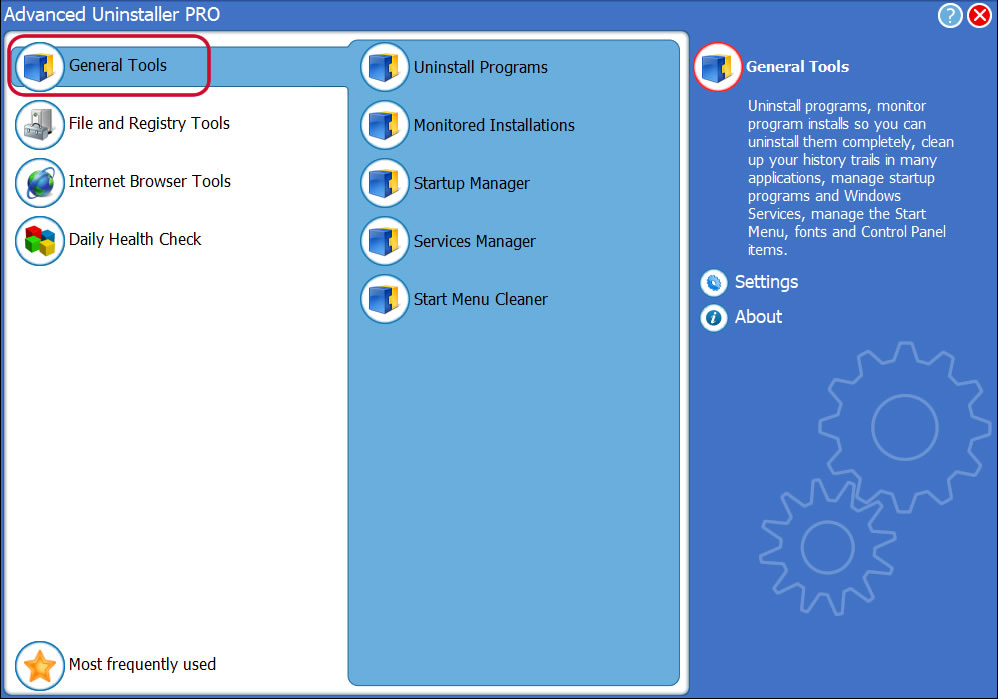
3. Press the General Tools button
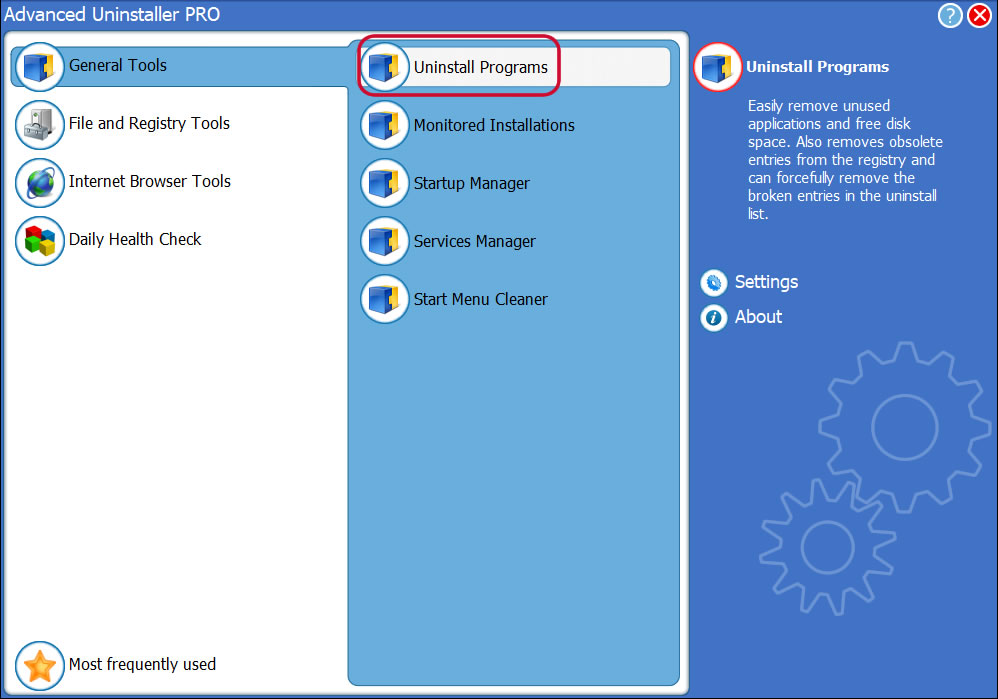
4. Click on the Uninstall Programs feature
5. All the programs existing on your PC will be made available to you
6. Scroll the list of programs until you find PurelyViolin or simply activate the Search feature and type in "PurelyViolin". If it is installed on your PC the PurelyViolin application will be found very quickly. When you click PurelyViolin in the list , some data about the program is available to you:
- Safety rating (in the left lower corner). This explains the opinion other people have about PurelyViolin, ranging from "Highly recommended" to "Very dangerous".
- Opinions by other people - Press the Read reviews button.
- Details about the program you are about to remove, by clicking on the Properties button.
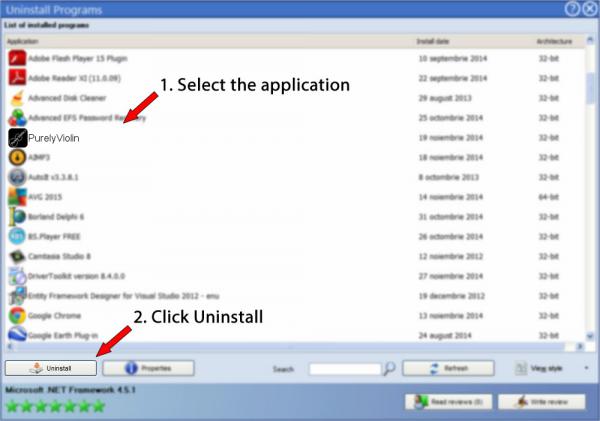
8. After removing PurelyViolin, Advanced Uninstaller PRO will offer to run an additional cleanup. Click Next to perform the cleanup. All the items that belong PurelyViolin that have been left behind will be found and you will be asked if you want to delete them. By uninstalling PurelyViolin with Advanced Uninstaller PRO, you can be sure that no registry items, files or folders are left behind on your system.
Your system will remain clean, speedy and able to run without errors or problems.
Disclaimer
This page is not a recommendation to uninstall PurelyViolin by Music Future from your PC, we are not saying that PurelyViolin by Music Future is not a good application for your computer. This page only contains detailed instructions on how to uninstall PurelyViolin in case you decide this is what you want to do. Here you can find registry and disk entries that our application Advanced Uninstaller PRO stumbled upon and classified as "leftovers" on other users' computers.
2017-10-30 / Written by Andreea Kartman for Advanced Uninstaller PRO
follow @DeeaKartmanLast update on: 2017-10-30 08:24:04.413