Medal of Honor: Airborne
A way to uninstall Medal of Honor: Airborne from your PC
You can find on this page details on how to remove Medal of Honor: Airborne for Windows. It was created for Windows by
EA Los Angeles. You can read more on EA Los Angeles or check for application updates
here. More details about the application Medal of Honor: Airborne can be found at
http://games.ea.com/moh/airborne/. Medal of Honor: Airborne is usually set up in the C:\Program Files (x86)\Steam\steamapps\common\Medal of Honor Airborne folder, depending on the user's option. The full command line for removing Medal of Honor: Airborne is C:\Program Files (x86)\Steam\steam.exe. Keep in mind that if you will type this command in Start / Run Note you might be prompted for administrator rights. Medal of Honor Airborne_code.exe is the programs's main file and it takes circa 380.00 KB (389120 bytes) on disk.
The executables below are part of Medal of Honor: Airborne. They take an average of 52.11 MB (
54644416 bytes) on disk.
- DXSETUP.exe (473.27 KB)
- PhysX_7.07.09_SystemSoftware.exe (35.07 MB)
- pbsvc.exe (775.79 KB)
- PnkBstrA.exe (61.56 KB)
- Medal of Honor Airborne_code.exe (380.00 KB)
- Medal of Honor Airborne_uninst.exe (92.00 KB)
- MOHA.exe (14.54 MB)
- moha_setup.exe (716.00 KB)
...click to view all...
Several files, folders and registry entries will not be uninstalled when you are trying to remove Medal of Honor: Airborne from your computer.
You should delete the folders below after you uninstall Medal of Honor: Airborne:- C:\Program Files (x86)\Steam\steamapps\common\Medal of Honor Airborne
The files below are left behind on your disk when you remove Medal of Honor: Airborne:- C:\Program Files (x86)\Steam\steamapps\common\Medal of Honor Airborne\install\DirectX\cs_eula.rtf
- C:\Program Files (x86)\Steam\steamapps\common\Medal of Honor Airborne\install\DirectX\de_eula.rtf
- C:\Program Files (x86)\Steam\steamapps\common\Medal of Honor Airborne\install\DirectX\DSETUP.dll
- C:\Program Files (x86)\Steam\steamapps\common\Medal of Honor Airborne\install\DirectX\dsetup32.dll
- C:\Program Files (x86)\Steam\steamapps\common\Medal of Honor Airborne\install\DirectX\dxdllreg_x86.cab
- C:\Program Files (x86)\Steam\steamapps\common\Medal of Honor Airborne\install\DirectX\DXSETUP.exe
- C:\Program Files (x86)\Steam\steamapps\common\Medal of Honor Airborne\install\DirectX\dxupdate.cab
- C:\Program Files (x86)\Steam\steamapps\common\Medal of Honor Airborne\install\DirectX\en-uk_eula.rtf
- C:\Program Files (x86)\Steam\steamapps\common\Medal of Honor Airborne\install\DirectX\en-us_eula.rtf
- C:\Program Files (x86)\Steam\steamapps\common\Medal of Honor Airborne\install\DirectX\es_eula.rtf
- C:\Program Files (x86)\Steam\steamapps\common\Medal of Honor Airborne\install\DirectX\fr-fr_eula.rtf
- C:\Program Files (x86)\Steam\steamapps\common\Medal of Honor Airborne\install\DirectX\hu_eula.rtf
- C:\Program Files (x86)\Steam\steamapps\common\Medal of Honor Airborne\install\DirectX\it_eula.rtf
- C:\Program Files (x86)\Steam\steamapps\common\Medal of Honor Airborne\install\DirectX\ko_eula.rtf
- C:\Program Files (x86)\Steam\steamapps\common\Medal of Honor Airborne\install\DirectX\OCT2006_d3dx9_31_x86.cab
- C:\Program Files (x86)\Steam\steamapps\common\Medal of Honor Airborne\install\DirectX\OCT2006_xinput_x86.cab
- C:\Program Files (x86)\Steam\steamapps\common\Medal of Honor Airborne\install\DirectX\pl_eula.rtf
- C:\Program Files (x86)\Steam\steamapps\common\Medal of Honor Airborne\install\DirectX\ru_eula.rtf
- C:\Program Files (x86)\Steam\steamapps\common\Medal of Honor Airborne\install\DirectX\zh-cn_eula.rtf
- C:\Program Files (x86)\Steam\steamapps\common\Medal of Honor Airborne\install\DirectX\zh-tw_eula.rtf
- C:\Program Files (x86)\Steam\steamapps\common\Medal of Honor Airborne\install\PhysX\PhysX_7.07.09_SystemSoftware.exe
- C:\Program Files (x86)\Steam\steamapps\common\Medal of Honor Airborne\install\PunkBuster\dll\wa001353.dll
- C:\Program Files (x86)\Steam\steamapps\common\Medal of Honor Airborne\install\PunkBuster\dll\wc001299.dll
- C:\Program Files (x86)\Steam\steamapps\common\Medal of Honor Airborne\install\PunkBuster\dll\ws001271.dll
- C:\Program Files (x86)\Steam\steamapps\common\Medal of Honor Airborne\install\PunkBuster\EULA\cs_eula.rtf
- C:\Program Files (x86)\Steam\steamapps\common\Medal of Honor Airborne\install\PunkBuster\EULA\de_eula.rtf
- C:\Program Files (x86)\Steam\steamapps\common\Medal of Honor Airborne\install\PunkBuster\EULA\en-uk_eula.rtf
- C:\Program Files (x86)\Steam\steamapps\common\Medal of Honor Airborne\install\PunkBuster\EULA\en-us_eula.rtf
- C:\Program Files (x86)\Steam\steamapps\common\Medal of Honor Airborne\install\PunkBuster\EULA\es_eula.rtf
- C:\Program Files (x86)\Steam\steamapps\common\Medal of Honor Airborne\install\PunkBuster\EULA\fr-fr_eula.rtf
- C:\Program Files (x86)\Steam\steamapps\common\Medal of Honor Airborne\install\PunkBuster\EULA\hu_eula.rtf
- C:\Program Files (x86)\Steam\steamapps\common\Medal of Honor Airborne\install\PunkBuster\EULA\it_eula.rtf
- C:\Program Files (x86)\Steam\steamapps\common\Medal of Honor Airborne\install\PunkBuster\EULA\ko_eula.rtf
- C:\Program Files (x86)\Steam\steamapps\common\Medal of Honor Airborne\install\PunkBuster\EULA\neutral_eula.rtf
- C:\Program Files (x86)\Steam\steamapps\common\Medal of Honor Airborne\install\PunkBuster\EULA\pl_eula.rtf
- C:\Program Files (x86)\Steam\steamapps\common\Medal of Honor Airborne\install\PunkBuster\EULA\ru_eula.rtf
- C:\Program Files (x86)\Steam\steamapps\common\Medal of Honor Airborne\install\PunkBuster\EULA\zh-cn_eula.rtf
- C:\Program Files (x86)\Steam\steamapps\common\Medal of Honor Airborne\install\PunkBuster\EULA\zh-tw_eula.rtf
- C:\Program Files (x86)\Steam\steamapps\common\Medal of Honor Airborne\install\PunkBuster\htm\la001353.htm
- C:\Program Files (x86)\Steam\steamapps\common\Medal of Honor Airborne\install\PunkBuster\htm\lc001299.htm
- C:\Program Files (x86)\Steam\steamapps\common\Medal of Honor Airborne\install\PunkBuster\htm\ma001353.htm
- C:\Program Files (x86)\Steam\steamapps\common\Medal of Honor Airborne\install\PunkBuster\htm\mc001299.htm
- C:\Program Files (x86)\Steam\steamapps\common\Medal of Honor Airborne\install\PunkBuster\htm\wa001353.htm
- C:\Program Files (x86)\Steam\steamapps\common\Medal of Honor Airborne\install\PunkBuster\htm\wc001299.htm
- C:\Program Files (x86)\Steam\steamapps\common\Medal of Honor Airborne\install\PunkBuster\htm\ws001271.htm
- C:\Program Files (x86)\Steam\steamapps\common\Medal of Honor Airborne\install\PunkBuster\pbag.dll
- C:\Program Files (x86)\Steam\steamapps\common\Medal of Honor Airborne\install\PunkBuster\pbags.dll
- C:\Program Files (x86)\Steam\steamapps\common\Medal of Honor Airborne\install\PunkBuster\pbcl.dll
- C:\Program Files (x86)\Steam\steamapps\common\Medal of Honor Airborne\install\PunkBuster\pbcls.dll
- C:\Program Files (x86)\Steam\steamapps\common\Medal of Honor Airborne\install\PunkBuster\pbsv.dll
- C:\Program Files (x86)\Steam\steamapps\common\Medal of Honor Airborne\install\PunkBuster\pbsvc.exe
- C:\Program Files (x86)\Steam\steamapps\common\Medal of Honor Airborne\install\PunkBuster\PnkBstrA.exe
- C:\Program Files (x86)\Steam\steamapps\common\Medal of Honor Airborne\installscript.vdf
- C:\Program Files (x86)\Steam\steamapps\common\Medal of Honor Airborne\MOHA.ico
- C:\Program Files (x86)\Steam\steamapps\common\Medal of Honor Airborne\Support\1.2_readme.en-uk.txt
- C:\Program Files (x86)\Steam\steamapps\common\Medal of Honor Airborne\Support\1.3_readme.en-uk.txt
- C:\Program Files (x86)\Steam\steamapps\common\Medal of Honor Airborne\Support\config.xml
- C:\Program Files (x86)\Steam\steamapps\common\Medal of Honor Airborne\Support\de_readme.txt
- C:\Program Files (x86)\Steam\steamapps\common\Medal of Honor Airborne\Support\EA Help\badge.gif
- C:\Program Files (x86)\Steam\steamapps\common\Medal of Honor Airborne\Support\EA Help\Cz\Autorun.htm
- C:\Program Files (x86)\Steam\steamapps\common\Medal of Honor Airborne\Support\EA Help\Cz\badge.gif
- C:\Program Files (x86)\Steam\steamapps\common\Medal of Honor Airborne\Support\EA Help\Cz\bgrd_main.jpg
- C:\Program Files (x86)\Steam\steamapps\common\Medal of Honor Airborne\Support\EA Help\Cz\black background.JPG
- C:\Program Files (x86)\Steam\steamapps\common\Medal of Honor Airborne\Support\EA Help\Cz\Blue_Screen_.htm
- C:\Program Files (x86)\Steam\steamapps\common\Medal of Honor Airborne\Support\EA Help\Cz\blueback.gif
- C:\Program Files (x86)\Steam\steamapps\common\Medal of Honor Airborne\Support\EA Help\Cz\book_closed.gif
- C:\Program Files (x86)\Steam\steamapps\common\Medal of Honor Airborne\Support\EA Help\Cz\bookopen.gif
- C:\Program Files (x86)\Steam\steamapps\common\Medal of Honor Airborne\Support\EA Help\Cz\CD_DVD_Issues.htm
- C:\Program Files (x86)\Steam\steamapps\common\Medal of Honor Airborne\Support\EA Help\Cz\CD_DVD_Issues2.htm
- C:\Program Files (x86)\Steam\steamapps\common\Medal of Honor Airborne\Support\EA Help\Cz\CD_DVD_Troubleshooting.htm
- C:\Program Files (x86)\Steam\steamapps\common\Medal of Honor Airborne\Support\EA Help\Cz\check.jpg
- C:\Program Files (x86)\Steam\steamapps\common\Medal of Honor Airborne\Support\EA Help\Cz\Cleaning_your_CD_DVD.htm
- C:\Program Files (x86)\Steam\steamapps\common\Medal of Honor Airborne\Support\EA Help\Cz\close.gif
- C:\Program Files (x86)\Steam\steamapps\common\Medal of Honor Airborne\Support\EA Help\Cz\content_h.gif
- C:\Program Files (x86)\Steam\steamapps\common\Medal of Honor Airborne\Support\EA Help\Cz\content_n.gif
- C:\Program Files (x86)\Steam\steamapps\common\Medal of Honor Airborne\Support\EA Help\Cz\Copy of bookopen.gif
- C:\Program Files (x86)\Steam\steamapps\common\Medal of Honor Airborne\Support\EA Help\Cz\Crash_Issues2.htm
- C:\Program Files (x86)\Steam\steamapps\common\Medal of Honor Airborne\Support\EA Help\Cz\Crash_Issues3.htm
- C:\Program Files (x86)\Steam\steamapps\common\Medal of Honor Airborne\Support\EA Help\Cz\Crashes.htm
- C:\Program Files (x86)\Steam\steamapps\common\Medal of Honor Airborne\Support\EA Help\Cz\default.css
- C:\Program Files (x86)\Steam\steamapps\common\Medal of Honor Airborne\Support\EA Help\Cz\default_ns.css
- C:\Program Files (x86)\Steam\steamapps\common\Medal of Honor Airborne\Support\EA Help\Cz\directional.gif
- C:\Program Files (x86)\Steam\steamapps\common\Medal of Honor Airborne\Support\EA Help\Cz\DirectX.htm
- C:\Program Files (x86)\Steam\steamapps\common\Medal of Honor Airborne\Support\EA Help\Cz\Display_Settings.htm
- C:\Program Files (x86)\Steam\steamapps\common\Medal of Honor Airborne\Support\EA Help\Cz\EA_HELP_CZ.htm
- C:\Program Files (x86)\Steam\steamapps\common\Medal of Honor Airborne\Support\EA Help\Cz\EA_Help_UK.log
- C:\Program Files (x86)\Steam\steamapps\common\Medal of Honor Airborne\Support\EA Help\Cz\EA_logo(Silver).jpg
- C:\Program Files (x86)\Steam\steamapps\common\Medal of Honor Airborne\Support\EA Help\Cz\EA_Logo_White.GIF
- C:\Program Files (x86)\Steam\steamapps\common\Medal of Honor Airborne\Support\EA Help\Cz\Emptying_Temporary_Files.htm
- C:\Program Files (x86)\Steam\steamapps\common\Medal of Honor Airborne\Support\EA Help\Cz\Ending_background_tasks.htm
- C:\Program Files (x86)\Steam\steamapps\common\Medal of Honor Airborne\Support\EA Help\Cz\Error_message.htm
- C:\Program Files (x86)\Steam\steamapps\common\Medal of Honor Airborne\Support\EA Help\Cz\gameplay.jpg
- C:\Program Files (x86)\Steam\steamapps\common\Medal of Honor Airborne\Support\EA Help\Cz\Gameplay_Issues.htm
- C:\Program Files (x86)\Steam\steamapps\common\Medal of Honor Airborne\Support\EA Help\Cz\glossary_h.gif
- C:\Program Files (x86)\Steam\steamapps\common\Medal of Honor Airborne\Support\EA Help\Cz\glossary_n.gif
- C:\Program Files (x86)\Steam\steamapps\common\Medal of Honor Airborne\Support\EA Help\Cz\go.gif
- C:\Program Files (x86)\Steam\steamapps\common\Medal of Honor Airborne\Support\EA Help\Cz\go.jpg
- C:\Program Files (x86)\Steam\steamapps\common\Medal of Honor Airborne\Support\EA Help\Cz\Graphic_corruption.htm
- C:\Program Files (x86)\Steam\steamapps\common\Medal of Honor Airborne\Support\EA Help\Cz\Hard_Drive_space.htm
- C:\Program Files (x86)\Steam\steamapps\common\Medal of Honor Airborne\Support\EA Help\Cz\index_h.gif
Use regedit.exe to manually remove from the Windows Registry the data below:- HKEY_LOCAL_MACHINE\Software\Microsoft\Windows\CurrentVersion\Uninstall\Steam App 24840
Additional registry values that are not cleaned:- HKEY_CLASSES_ROOT\Local Settings\Software\Microsoft\Windows\Shell\MuiCache\C:\Program Files (x86)\Steam\steamapps\common\Medal of Honor Airborne\install\PhysX\PhysX_7.07.09_SystemSoftware.exe.FriendlyAppName
- HKEY_CLASSES_ROOT\Local Settings\Software\Microsoft\Windows\Shell\MuiCache\C:\Program Files (x86)\Steam\steamapps\common\Medal of Honor Airborne\UnrealEngine3\Binaries\MOHA.exe.ApplicationCompany
- HKEY_CLASSES_ROOT\Local Settings\Software\Microsoft\Windows\Shell\MuiCache\C:\Program Files (x86)\Steam\steamapps\common\Medal of Honor Airborne\UnrealEngine3\Binaries\MOHA.exe.FriendlyAppName
A way to remove Medal of Honor: Airborne from your computer using Advanced Uninstaller PRO
Medal of Honor: Airborne is a program released by the software company EA Los Angeles. Some computer users try to erase this application. This can be efortful because doing this by hand requires some advanced knowledge related to PCs. One of the best EASY practice to erase Medal of Honor: Airborne is to use Advanced Uninstaller PRO. Here is how to do this:
1. If you don't have Advanced Uninstaller PRO already installed on your system, install it. This is good because Advanced Uninstaller PRO is one of the best uninstaller and all around tool to clean your PC.
DOWNLOAD NOW- navigate to Download Link
- download the program by clicking on the green DOWNLOAD button
- set up Advanced Uninstaller PRO
2. Start Advanced Uninstaller PRO. Take your time to admire the program's design and wealth of features available. Advanced Uninstaller PRO is a very good PC management program.
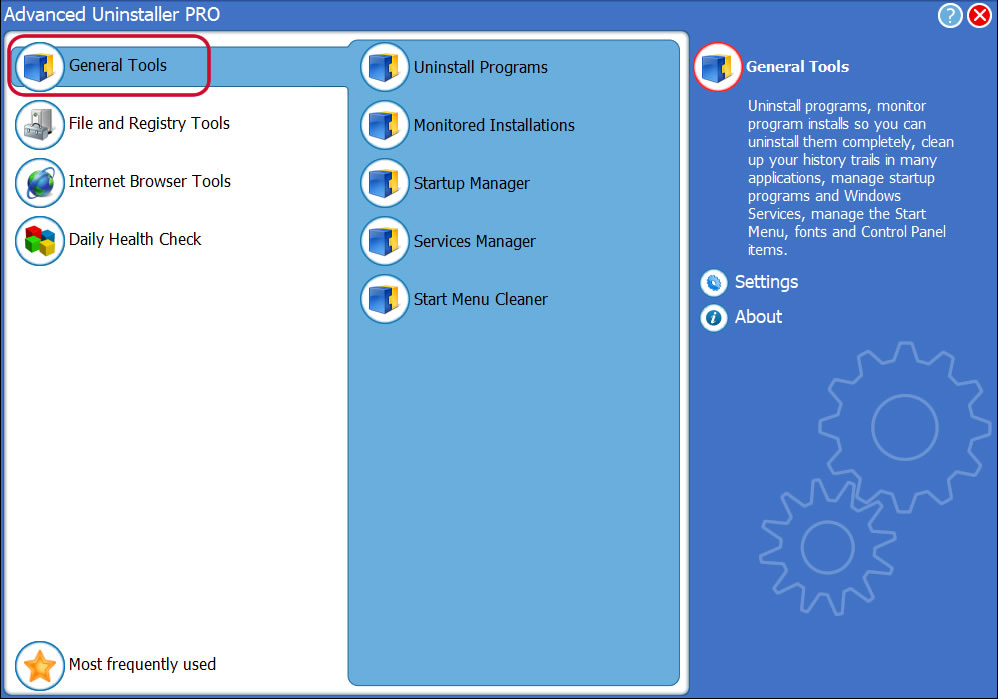
3. Press the General Tools button

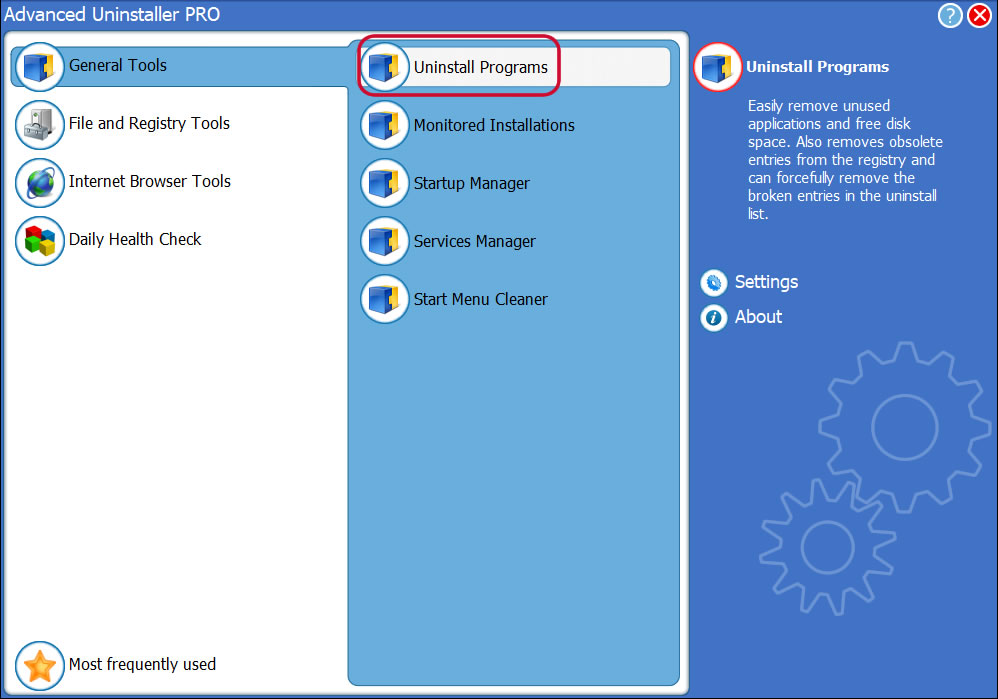
4. Press the Uninstall Programs feature

5. All the applications installed on the PC will be made available to you
6. Navigate the list of applications until you locate Medal of Honor: Airborne or simply activate the Search field and type in "Medal of Honor: Airborne". If it exists on your system the Medal of Honor: Airborne application will be found very quickly. Notice that after you click Medal of Honor: Airborne in the list of applications, some data regarding the program is made available to you:
- Star rating (in the left lower corner). The star rating explains the opinion other people have regarding Medal of Honor: Airborne, from "Highly recommended" to "Very dangerous".
- Reviews by other people - Press the Read reviews button.
- Technical information regarding the app you wish to uninstall, by clicking on the Properties button.
For instance you can see that for Medal of Honor: Airborne:
- The software company is: http://games.ea.com/moh/airborne/
- The uninstall string is: C:\Program Files (x86)\Steam\steam.exe
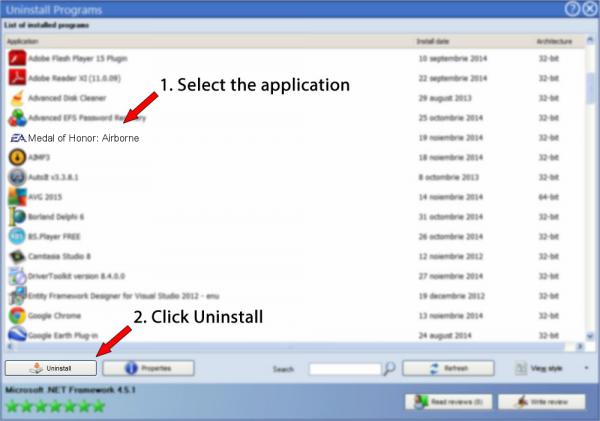
7. Click the Uninstall button. A window asking you to confirm will show up. Confirm the removal by pressing the Uninstall button. Advanced Uninstaller PRO will remove Medal of Honor: Airborne.

8. After uninstalling Medal of Honor: Airborne, Advanced Uninstaller PRO will offer to run an additional cleanup. Click Next to start the cleanup. All the items of Medal of Honor: Airborne which have been left behind will be found and you will be asked if you want to delete them. By removing Medal of Honor: Airborne with Advanced Uninstaller PRO, you are assured that no registry items, files or folders are left behind on your disk.
Your system will remain clean, speedy and able to run without errors or problems.
Geographical user distribution
- 10.0
- Windows 7 (6.1)
- Windows 8.1 (6.3)
- Windows 8 (6.2)
Software Application
Disclaimer
This page is not a piece of advice to uninstall Medal of Honor: Airborne by EA Los Angeles from your PC, we are not saying that Medal of Honor: Airborne by EA Los Angeles is not a good software application. This page simply contains detailed info on how to uninstall Medal of Honor: Airborne supposing you decide this is what you want to do. The information above contains registry and disk entries that other software left behind and Advanced Uninstaller PRO stumbled upon and classified as "leftovers" on other users' PCs.

Last update on: 2016-06-20 16:59:40.393