Publishers

Bitwarden Bitwarden


How to uninstall Bitwarden from your system

Bitwarden is a Windows program. Read more about how to uninstall it from your computer. It is developed by Bitwarden Inc.. Take a look here for more details on Bitwarden Inc.. Bitwarden is frequently set up in the C:\Users\UserName\AppData\Local\Programs\Bitwarden folder, however this location can vary a lot depending on the user's decision when installing the program. The full command line for uninstalling Bitwarden is C:\Users\UserName\AppData\Local\Programs\Bitwarden\Uninstall Bitwarden.exe. Keep in mind that if you will type this command in Start / Run Note you might receive a notification for admin rights. Bitwarden's primary file takes about 180.10 MB (188849520 bytes) and is called Bitwarden.exe.

The following executable files are contained in Bitwarden. They occupy 181.38 MB (190194272 bytes) on disk.

  • Bitwarden.exe (180.10 MB)
  • desktop_proxy.exe (1,004.36 KB)
  • Uninstall Bitwarden.exe (192.02 KB)
  • elevate.exe (116.86 KB)


The information on this page is only about version 2025.1.1 of Bitwarden. You can find below info on other application versions of Bitwarden:

...click to view all...
Bitwarden has the habit of leaving behind some leftovers.

Folders remaining:
  • C:\Program Files\Bitwarden
  • C:\Users\%user%\AppData\Local\bitwarden-updater
  • C:\Users\%user%\AppData\Roaming\Bitwarden

Generally, the following files remain on disk:
  • C:\Program Files\Bitwarden\Bitwarden.exe
  • C:\Program Files\Bitwarden\chrome_100_percent.pak
  • C:\Program Files\Bitwarden\chrome_200_percent.pak
  • C:\Program Files\Bitwarden\d3dcompiler_47.dll
  • C:\Program Files\Bitwarden\desktop_proxy.exe
  • C:\Program Files\Bitwarden\ffmpeg.dll
  • C:\Program Files\Bitwarden\icudtl.dat
  • C:\Program Files\Bitwarden\libEGL.dll
  • C:\Program Files\Bitwarden\libGLESv2.dll
  • C:\Program Files\Bitwarden\LICENSE.electron.txt
  • C:\Program Files\Bitwarden\LICENSES.chromium.html
  • C:\Program Files\Bitwarden\locales\af.pak
  • C:\Program Files\Bitwarden\locales\am.pak
  • C:\Program Files\Bitwarden\locales\ar.pak
  • C:\Program Files\Bitwarden\locales\bg.pak
  • C:\Program Files\Bitwarden\locales\bn.pak
  • C:\Program Files\Bitwarden\locales\ca.pak
  • C:\Program Files\Bitwarden\locales\cs.pak
  • C:\Program Files\Bitwarden\locales\da.pak
  • C:\Program Files\Bitwarden\locales\de.pak
  • C:\Program Files\Bitwarden\locales\el.pak
  • C:\Program Files\Bitwarden\locales\en-GB.pak
  • C:\Program Files\Bitwarden\locales\en-US.pak
  • C:\Program Files\Bitwarden\locales\es.pak
  • C:\Program Files\Bitwarden\locales\es-419.pak
  • C:\Program Files\Bitwarden\locales\et.pak
  • C:\Program Files\Bitwarden\locales\fa.pak
  • C:\Program Files\Bitwarden\locales\fi.pak
  • C:\Program Files\Bitwarden\locales\fil.pak
  • C:\Program Files\Bitwarden\locales\fr.pak
  • C:\Program Files\Bitwarden\locales\gu.pak
  • C:\Program Files\Bitwarden\locales\he.pak
  • C:\Program Files\Bitwarden\locales\hi.pak
  • C:\Program Files\Bitwarden\locales\hr.pak
  • C:\Program Files\Bitwarden\locales\hu.pak
  • C:\Program Files\Bitwarden\locales\id.pak
  • C:\Program Files\Bitwarden\locales\it.pak
  • C:\Program Files\Bitwarden\locales\ja.pak
  • C:\Program Files\Bitwarden\locales\kn.pak
  • C:\Program Files\Bitwarden\locales\ko.pak
  • C:\Program Files\Bitwarden\locales\lt.pak
  • C:\Program Files\Bitwarden\locales\lv.pak
  • C:\Program Files\Bitwarden\locales\ml.pak
  • C:\Program Files\Bitwarden\locales\mr.pak
  • C:\Program Files\Bitwarden\locales\ms.pak
  • C:\Program Files\Bitwarden\locales\nb.pak
  • C:\Program Files\Bitwarden\locales\nl.pak
  • C:\Program Files\Bitwarden\locales\pl.pak
  • C:\Program Files\Bitwarden\locales\pt-BR.pak
  • C:\Program Files\Bitwarden\locales\pt-PT.pak
  • C:\Program Files\Bitwarden\locales\ro.pak
  • C:\Program Files\Bitwarden\locales\ru.pak
  • C:\Program Files\Bitwarden\locales\sk.pak
  • C:\Program Files\Bitwarden\locales\sl.pak
  • C:\Program Files\Bitwarden\locales\sr.pak
  • C:\Program Files\Bitwarden\locales\sv.pak
  • C:\Program Files\Bitwarden\locales\sw.pak
  • C:\Program Files\Bitwarden\locales\ta.pak
  • C:\Program Files\Bitwarden\locales\te.pak
  • C:\Program Files\Bitwarden\locales\th.pak
  • C:\Program Files\Bitwarden\locales\tr.pak
  • C:\Program Files\Bitwarden\locales\uk.pak
  • C:\Program Files\Bitwarden\locales\ur.pak
  • C:\Program Files\Bitwarden\locales\vi.pak
  • C:\Program Files\Bitwarden\locales\zh-CN.pak
  • C:\Program Files\Bitwarden\locales\zh-TW.pak
  • C:\Program Files\Bitwarden\resources.pak
  • C:\Program Files\Bitwarden\resources\app.asar
  • C:\Program Files\Bitwarden\resources\app-update.yml
  • C:\Program Files\Bitwarden\resources\elevate.exe
  • C:\Program Files\Bitwarden\snapshot_blob.bin
  • C:\Program Files\Bitwarden\Uninstall Bitwarden.exe
  • C:\Program Files\Bitwarden\v8_context_snapshot.bin
  • C:\Program Files\Bitwarden\vk_swiftshader.dll
  • C:\Program Files\Bitwarden\vk_swiftshader_icd.json
  • C:\Program Files\Bitwarden\vulkan-1.dll
  • C:\Users\%user%\AppData\Local\bitwarden-updater\package.7z
  • C:\Users\%user%\AppData\Local\bitwarden-updater\pending\Bitwarden-Installer-2025.1.1.exe
  • C:\Users\%user%\AppData\Local\bitwarden-updater\pending\update-info.json
  • C:\Users\%user%\AppData\Local\Google\Chrome\User Data\Default\Web Applications\_crx_nngceckbapebfimnlniiiahkandclblb\Bitwarden - Free Password Manager.ico
  • C:\Users\%user%\AppData\Local\Google\Chrome\User Data\Default\Web Applications\_crx_nngceckbapebfimnlniiiahkandclblb\Bitwarden Password Manager.ico
  • C:\Users\%user%\AppData\Local\Microsoft\Edge\User Data\Default\Web Applications\_crx__jbkfoedolllekgbhcbcoahefnbanhhlh\Bitwarden - Free Password Manager.ico
  • C:\Users\%user%\AppData\Local\Microsoft\Edge\User Data\Default\Web Applications\_crx__jbkfoedolllekgbhcbcoahefnbanhhlh\Bitwarden Password Manager.ico
  • C:\Users\%user%\AppData\Roaming\Bitwarden\app.log
  • C:\Users\%user%\AppData\Roaming\Bitwarden\app.old.log
  • C:\Users\%user%\AppData\Roaming\Bitwarden\Cache\Cache_Data\data_0
  • C:\Users\%user%\AppData\Roaming\Bitwarden\Cache\Cache_Data\data_1
  • C:\Users\%user%\AppData\Roaming\Bitwarden\Cache\Cache_Data\data_2
  • C:\Users\%user%\AppData\Roaming\Bitwarden\Cache\Cache_Data\data_3
  • C:\Users\%user%\AppData\Roaming\Bitwarden\Cache\Cache_Data\index
  • C:\Users\%user%\AppData\Roaming\Bitwarden\Code Cache\js\index
  • C:\Users\%user%\AppData\Roaming\Bitwarden\Code Cache\wasm\index
  • C:\Users\%user%\AppData\Roaming\Bitwarden\data.json
  • C:\Users\%user%\AppData\Roaming\Bitwarden\electron-log-preload.js
  • C:\Users\%user%\AppData\Roaming\Bitwarden\Local State
  • C:\Users\%user%\AppData\Roaming\Bitwarden\Local Storage\leveldb\000003.log
  • C:\Users\%user%\AppData\Roaming\Bitwarden\Local Storage\leveldb\CURRENT
  • C:\Users\%user%\AppData\Roaming\Bitwarden\Local Storage\leveldb\LOCK
  • C:\Users\%user%\AppData\Roaming\Bitwarden\Local Storage\leveldb\LOG
  • C:\Users\%user%\AppData\Roaming\Bitwarden\Local Storage\leveldb\MANIFEST-000001

Generally the following registry keys will not be removed:
  • HKEY_CLASSES_ROOT\bitwarden
  • HKEY_LOCAL_MACHINE\Software\Microsoft\Windows\CurrentVersion\Uninstall\173a9bac-6f0d-50c4-8202-4744c69d091a

Registry values that are not removed from your PC:
  • HKEY_CLASSES_ROOT\Local Settings\Software\Microsoft\Windows\Shell\MuiCache\C:\Program Files\Bitwarden\Bitwarden.exe.ApplicationCompany
  • HKEY_CLASSES_ROOT\Local Settings\Software\Microsoft\Windows\Shell\MuiCache\C:\Program Files\Bitwarden\Bitwarden.exe.FriendlyAppName
  • HKEY_LOCAL_MACHINE\System\CurrentControlSet\Services\bam\State\UserSettings\S-1-5-21-224911472-3775348550-3227496321-1002\\Device\HarddiskVolume3\Program Files\Bitwarden\Bitwarden.exe
  • HKEY_LOCAL_MACHINE\System\CurrentControlSet\Services\bam\State\UserSettings\S-1-5-21-224911472-3775348550-3227496321-1002\\Device\HarddiskVolume3\Users\UserName\AppData\Local\bitwarden-updater\pending\Bitwarden-Installer-2025.1.0.exe
  • HKEY_LOCAL_MACHINE\System\CurrentControlSet\Services\bam\State\UserSettings\S-1-5-21-224911472-3775348550-3227496321-1002\\Device\HarddiskVolume3\Users\UserName\AppData\Local\bitwarden-updater\pending\Bitwarden-Installer-2025.1.1.exe


How to delete Bitwarden from your computer using Advanced Uninstaller PRO

Bitwarden is a program by Bitwarden Inc.. Sometimes, people try to remove this application. Sometimes this is efortful because doing this by hand takes some skill related to removing Windows applications by hand. One of the best SIMPLE manner to remove Bitwarden is to use Advanced Uninstaller PRO. Here are some detailed instructions about how to do this:


1. If you don't have Advanced Uninstaller PRO already installed on your Windows system, install it. This is a good step because Advanced Uninstaller PRO is a very useful uninstaller and general tool to optimize your Windows computer.

DOWNLOAD NOW

  • navigate to Download Link
  • download the program by clicking on the DOWNLOAD button
  • set up Advanced Uninstaller PRO
2. Run Advanced Uninstaller PRO. Take some time to get familiar with the program's design and wealth of features available. Advanced Uninstaller PRO is a very good Windows optimizer.

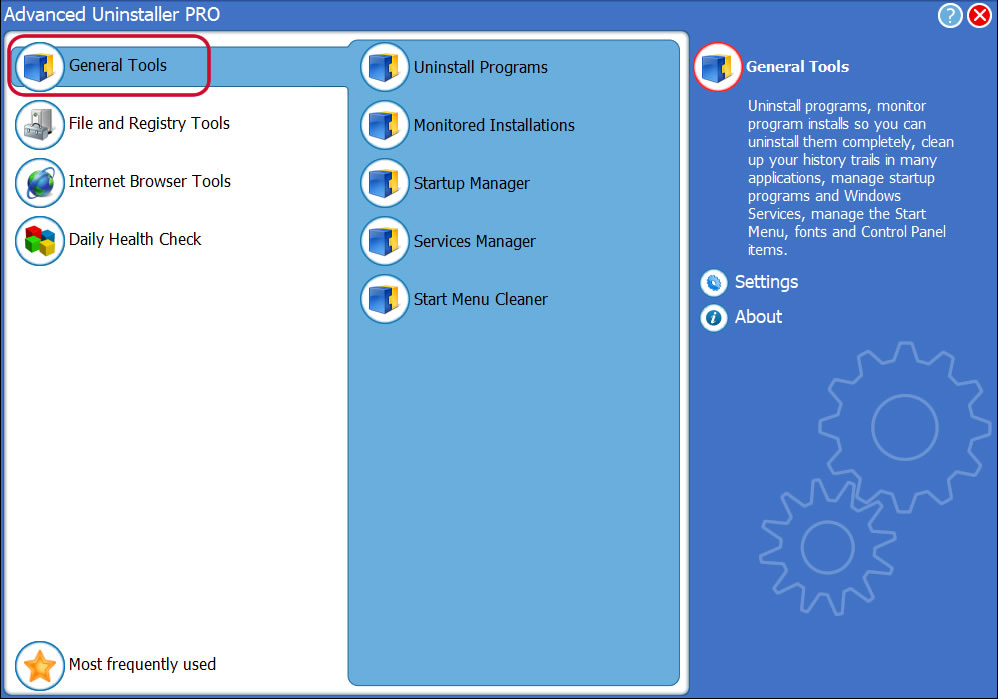
3. Press the General Tools category
Go to General Tools


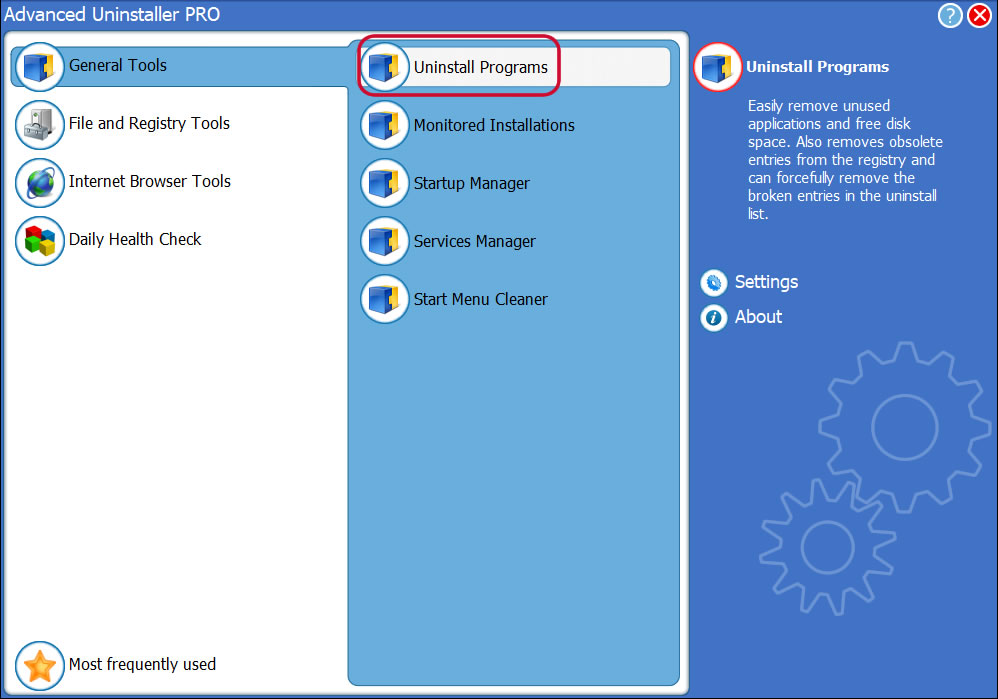
4. Press the Uninstall Programs feature
Go to Uninstall Programs


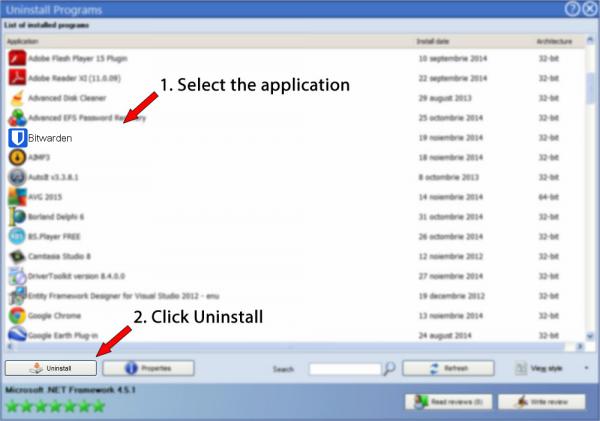
5. All the programs existing on your PC will appear

6. Scroll the list of programs until you locate Bitwarden or simply activate the Search field and type in "Bitwarden". The Bitwarden application will be found very quickly. Notice that when you click Bitwarden in the list of programs, some information regarding the program is available to you:


  • Safety rating (in the left lower corner). The star rating explains the opinion other users have regarding Bitwarden, ranging from "Highly recommended" to "Very dangerous".
  • Reviews by other users - Press the Read reviews button.
  • Details regarding the program you wish to remove, by clicking on the Properties button.
7. Click the Uninstall button. A confirmation window will show up. accept the removal by pressing the Uninstall button. Advanced Uninstaller PRO will then remove Bitwarden.
Uninstall Bitwarden


8. After removing Bitwarden, Advanced Uninstaller PRO will offer to run an additional cleanup. Press Next to proceed with the cleanup. All the items of Bitwarden that have been left behind will be detected and you will be asked if you want to delete them. By removing Bitwarden with Advanced Uninstaller PRO, you can be sure that no Windows registry entries, files or directories are left behind on your system.

Your Windows system will remain clean, speedy and able to take on new tasks.


Disclaimer

This page is not a piece of advice to uninstall Bitwarden by Bitwarden Inc. from your computer, nor are we saying that Bitwarden by Bitwarden Inc. is not a good application for your PC. This text only contains detailed instructions on how to uninstall Bitwarden in case you decide this is what you want to do. The information above contains registry and disk entries that Advanced Uninstaller PRO discovered and classified as "leftovers" on other users' PCs.

2025-01-17 / Written by Daniel Statescu for Advanced Uninstaller PRO

follow @DanielStatescu
Last update on: 2025-01-17 08:40:54.080